ESTA GUÍA YA NO ES NECESARIA, SE DISEÑÓ PARA CONSEGUIR ACTUALIZAR LA VERSIÓN CHINA DEL ROBOT XIAOMI STYJ02YM AL FIRMWARE 3.5.3_0047. NO ES VALIDA PARA EL MODELO GLOBAL U OTROS MODELOS DE ROBOTS ASPIRADORES.
¡Por fin! En Vacuum Spain hemos encontrado el tan ansiado método para actualizar a el firmware 3.5.3_0047 de nuestro Xiaomi Mijia 2 en 1 STYJ02YM / Xiaomi Viomi V2 PRO. Nunca más el error de actualización al 80%. Y lo mejor es que no necesitamos meternos en la configuración de nuestro router, que tantos quebraderos de cabeza estaba dando a los usuarios de routers comerciales de Vodafone, Movistar, Orange…
Para que sea lo más fácil posible necesitáis un PC con Windows 10 (Si usas una versión anterior de Windowsu otro sistema operativo debes informarte como hacer hostpot en él). Y no os hacemos esperar más, aquí tenéis los pasos a seguir:
INFORMACIÓN SOBRE VERSIONES DE FIRMWAREDesde Vacuum Spain solo queremos ayudarte, si sigues estos pasos es bajo tu responsabilidad, si algo sale mal no nos hacemos responsables.
GUIA PARA ACTUALIZAR ASPIRADOR ROBOT XIAOMI MIJIA 2 EN 1 STYJ02YM POR @AMNEXICO
- Conecta el PC con Windows 10 al router mediante cable Ethernet. (Algunos adaptadores de red Wi-Fi podrían permitirte hacerlo directamente a través de Wi-Fi).
- Usa el adaptador Ethernet para conectar el PC a Internet, dejando libre el adaptador Wi-Fi.
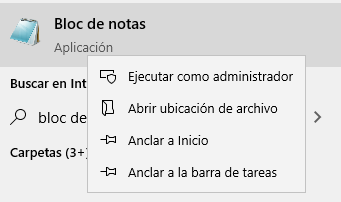
- Pulse el botón de Inicio, escribe Bloc de Notas y pulsa con el botón derecho para Ejecutar como Administrador.
- En el Bloc de Notas pincha en Archivo / Abrir…
- Abre el archivo Hosts situado en C:WindowsSystem32driversetc
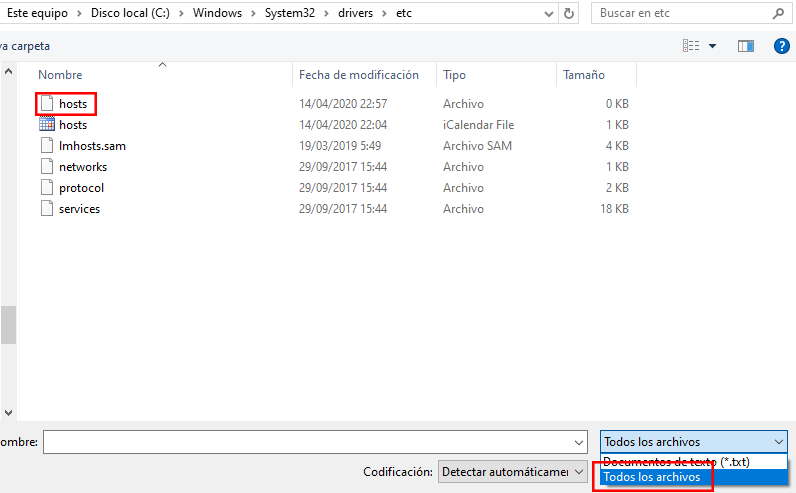
- Añade la siguiente linea:
111.225.215.1 cdn.cnbj0.fds.api.mi-img.com

- Pincha en Archivo / Guardar.
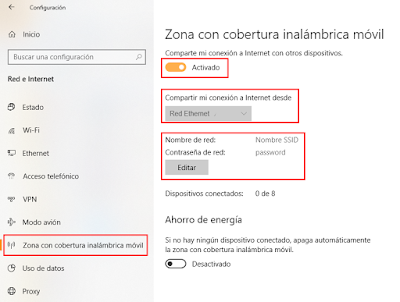
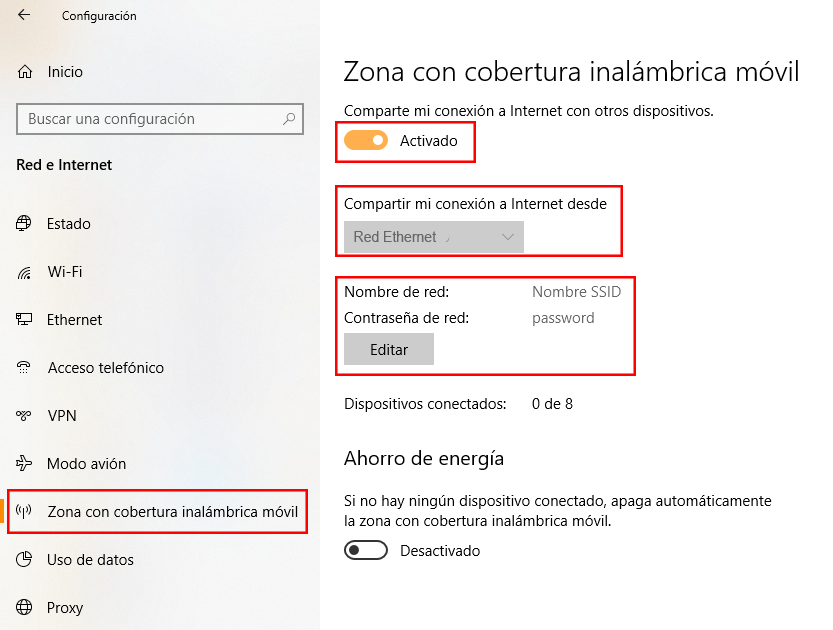
- Pulsa en el botón Inicio de Windows / Configuración / Zona de cobertura inalámbrica móvil.
- Pincha Editar y ponle un nombre a la red y una contraseña. En «Compartir mi conexión a Internet desde..» selecciona tu red Ethernet. Y activa la Zona de cobertura inalámbrica móvil
-
Pincha en Cambiar opciones del adaptador (en la misma ventana arriba a la derecha).
-
Botón derecho sobre el adaptador de red Ethernet, ve a le pestaña Uso compartido. Marca las dos casillas, y en Conexión de red domestica selecciona la conexión virtual que hemos creado, como se ve en la imagen. Pincha Aceptar.

- Ahora pincha con el Botón derecho sobre el adaptador virtual que has creado, entra en Propiedades, y haz doble click sobre Protocolo de Internet versión 4 (TCP/IPv4) y selecciona las opciones «Obtener una dirección IP automáticamente» y «Obtener la dirección del servidor DNS automáticamente». Y aceptamos.

- Conecta tu movil a la red Wi-Fi que has creado, y comprueba que todo esta correctamente configurado. Si es así solo te queda conectar tu aspirador Xiaomi Mijia 2 en 1 STYJ02YM / Xiaomi Viomi V2 PRO a esta red Wi-Fi. ¡Vamos a ello!
- Pulsa a la vez durante 3 segundos los dos botones de tu aspirador Xiaomi Mijia 2 en 1 STYJ02YM / Xiaomi Viomi V2 PRO.
- Abre la aplicación original Mi Home (Si tienes instalada una vevs o aplicación modificada debes desinstalarla e instalar la aplicación Mi Home original).
- Tu robot aparecerá como desconectado, si pulsas sobre él te saldrá el siguiente mensaje:
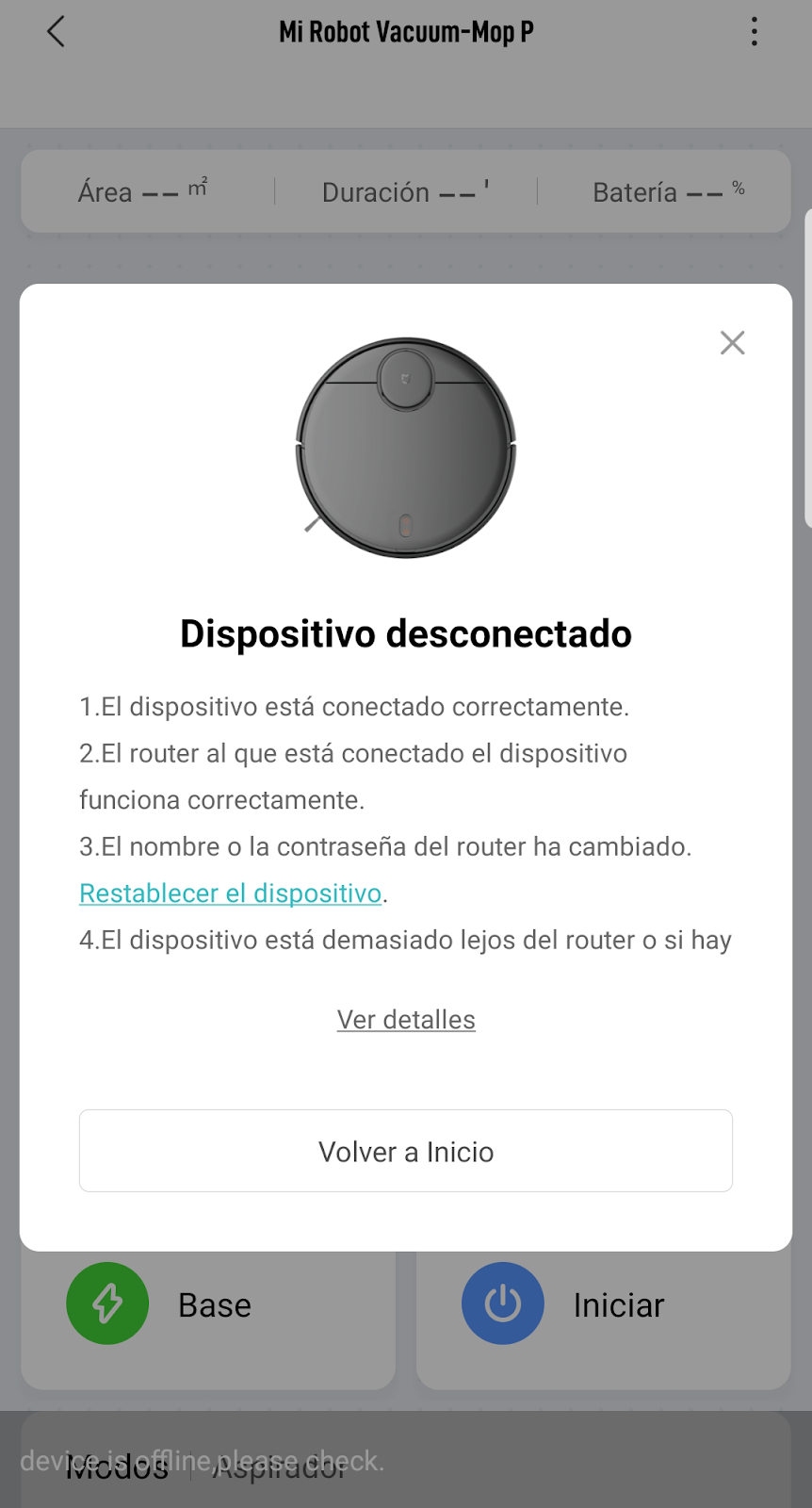
- Pincha sobre Restablecer dispositivo, a continuación marca Operación confirmada, y pulsa Siguiente.

- Selecciona la red Wi-Fi que has creado desde el PC, introduce la contraseña, y sigue los pasos de configuración, una vez terminados su aspirador Xiaomi Mijia 2 en 1 STYJ02YM / Xiaomi Viomi V2 PRO ya tendrá conexión a Internet.
- Reinicia tu aspirador, sepáralo de la base de carga, pulsa durante 5 segundos el botón de Encender/Apagar, espera 15 segundos, y vuelve a pulsar 5 segundo el botón Encender/Apagar.
- Pincha sobre las opciones (3 puntos arriba a la derecha) y selecciona la opción Actualizar dispositivo, y pinche en Actualizar. No use, ni apague su móvil ni el aspirador durante el proceso de actualización. Si no actualiza a la primera haz un segundo intento.


- Ya tienes actualizado tu Xiaomi Mijia 2 en 1 STYJ02YM / Xiaomi Viomi V2 PRO
- Solo queda borrar la linea del fichero Hosts de la misma forma que la añadiste, y desactivar la red Wi-Fi creada en el PC. Y conectar tu robot a la red de tu vivienda (puedes usar los mismos pasos que has hecho anteriormente).
Si te hemos ayudado o te gusta nuestro trabajo y quieres apoyarnos para que sigamos investigando e informando, nos puede invitar a un café para darnos energía.

PARA CUALQUIER DUDA ESTAMOS EN NUESTRO CANAL DE TELEGRAM:
Y NUESTROS COMPAÑEROS FRANCESES DE TELEGRAM: